/Manajemen Stok/Lihat Riwayat Stok Produk

Lihat Riwayat Stok Produk

Panduan lengkap untuk melihat riwayat stok produk di Farmaklik.

1

Lihat Stok Produk

Panduan untuk melihat informasi produk, dari jumlah stok, harga pokok, harga jual, dan lainnya.

Langkah 1: Buka Menu Persediaan

Pada panel samping kiri aplikasi, klik menu 'Persediaan' di bawah bagian 'Manajemen Stok'. Secara otomatis Anda akan diarahkan ke halaman 'Stok Produk'.
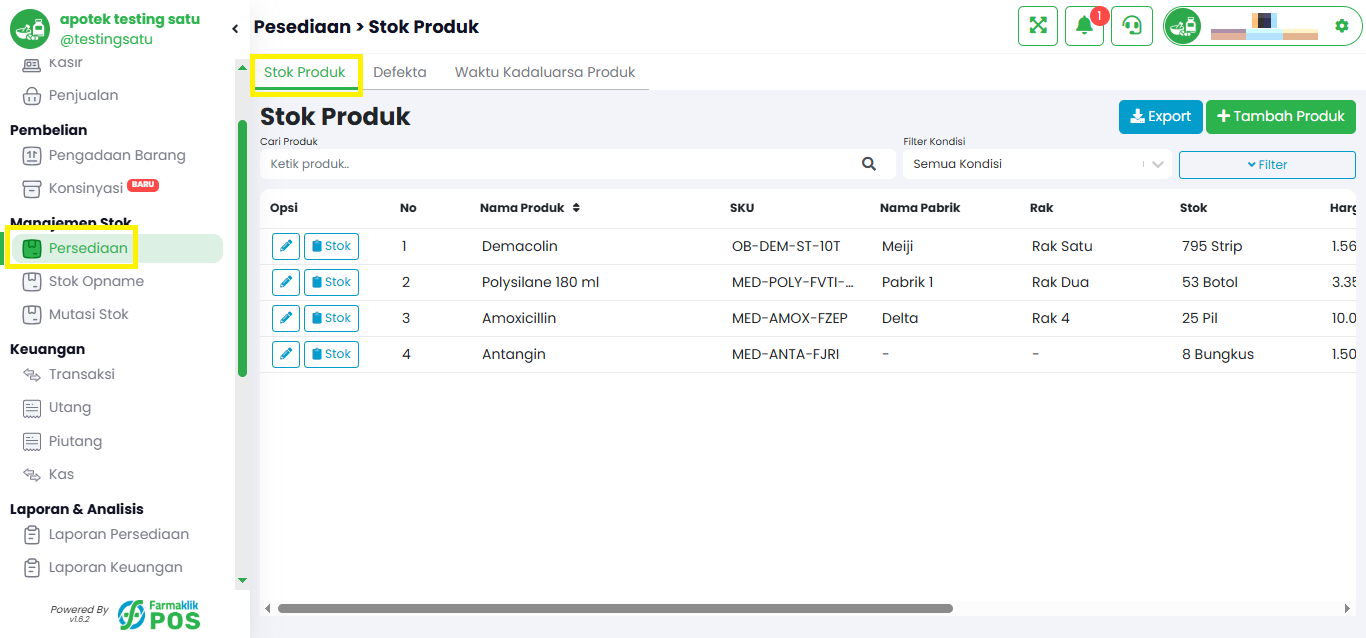
Langkah 1: Buka Menu Persediaan

Langkah 2: Lihat Daftar Stok Produk

Di halaman 'Stok Produk', Anda dapat melihat daftar seluruh produk beserta informasi stok, harga pokok, harga jual, mark up, status, dan kondisi produk.
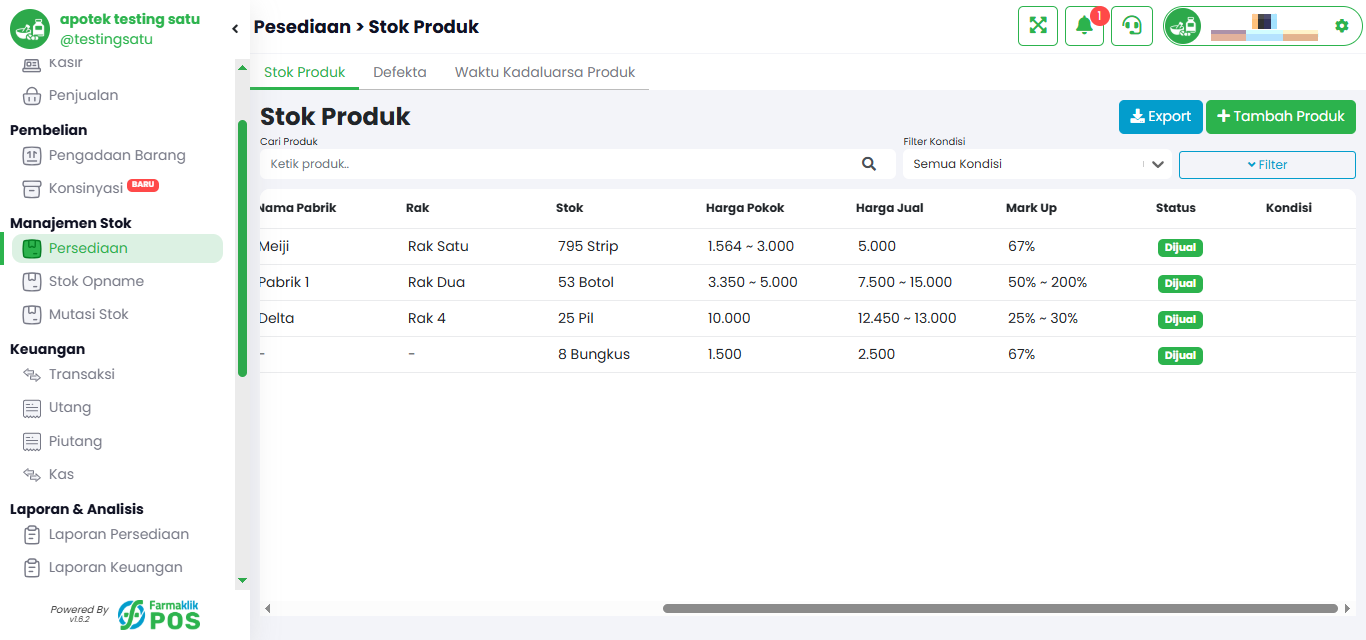
Langkah 2: Lihat Daftar Stok Produk

Langkah 3: Gunakan Fitur Filter

Klik tombol 'Filter' di kanan atas tabel untuk menampilkan opsi filter tambahan seperti Gudang, Rak, Kategori, Status, dan Kondisi. Anda bisa memilih filter sesuai kebutuhan untuk menampilkan produk tertentu.
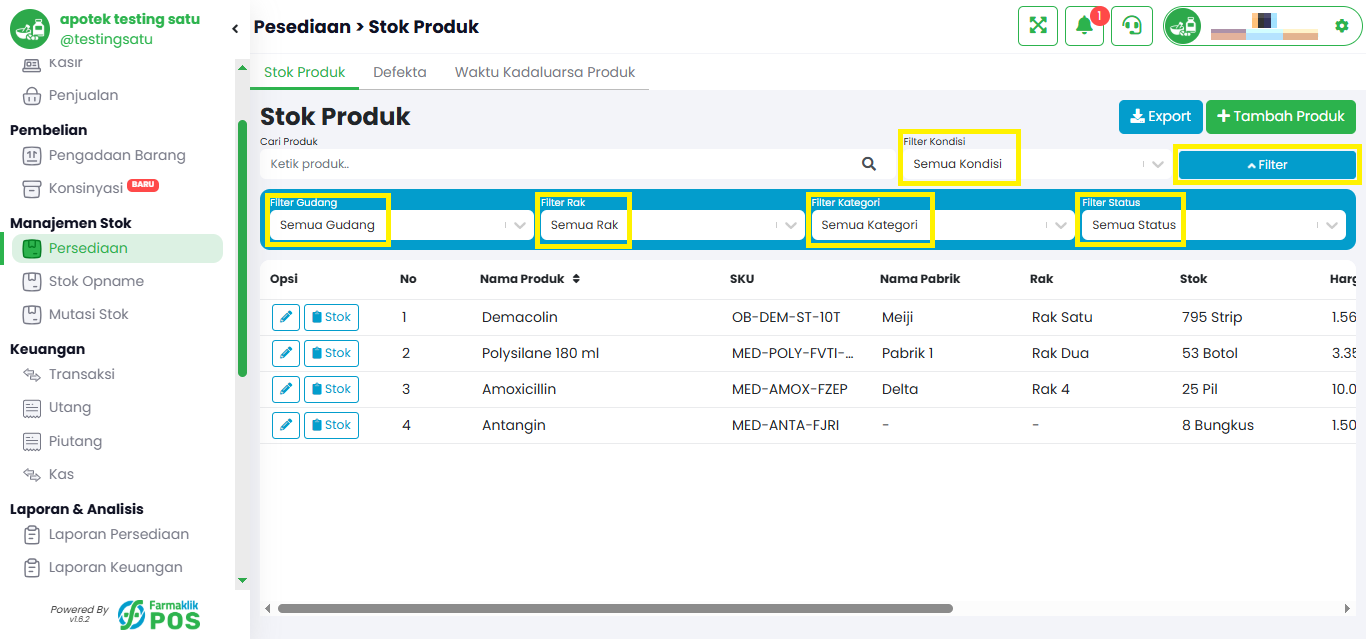
Langkah 3: Gunakan Fitur Filter

Catatan: Filter Kondisi

Pada filter 'Kondisi', Anda dapat memilih 'Semua Kondisi' untuk menampilkan seluruh produk, atau memilih opsi lain seperti 'Berpotensi Rugi' untuk menampilkan produk yang harga jualnya lebih rendah dari harga pokok (potensi rugi). Fitur ini membantu Anda memantau produk yang perlu perhatian khusus.
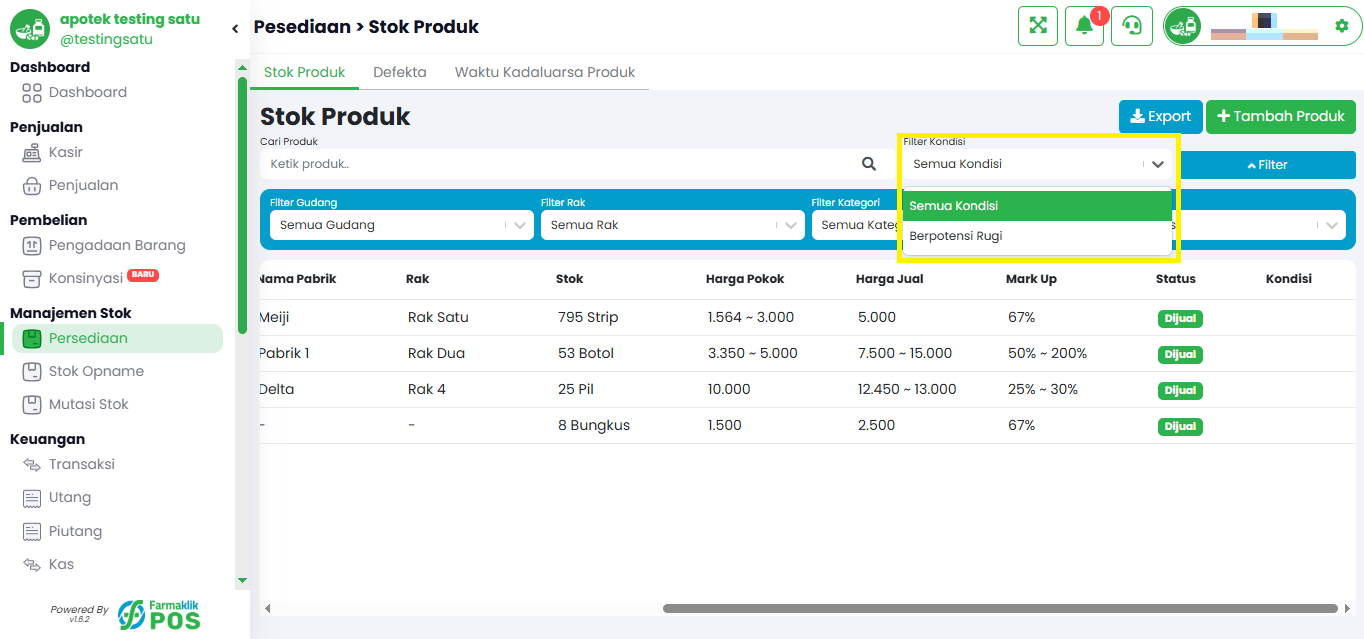
Catatan: Filter Kondisi
2

Lihat Kartu Stok Produk

Panduan untuk melihat riwayat stok produk tertentu secara detail.

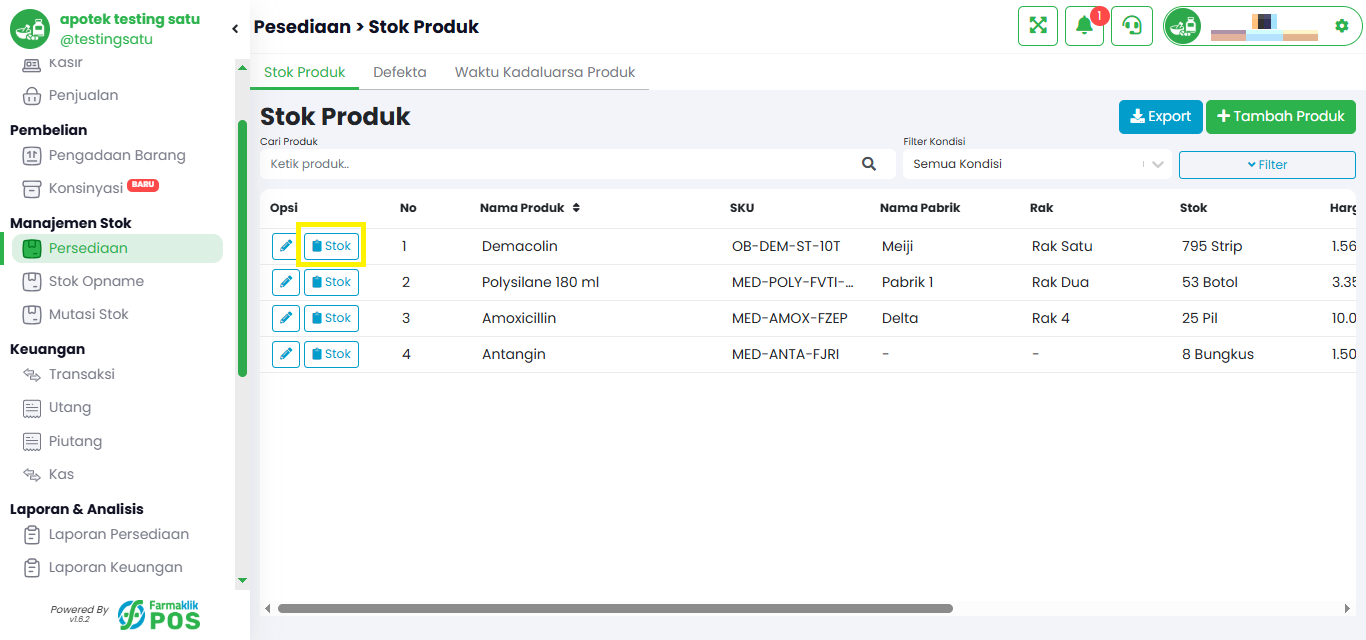
Langkah 1: Pilih Produk yang ingin Dilihat Kartu Stoknya

Pada daftar produk, klik tombol 'Stok' di kolom Opsi pada baris produk yang ingin Anda lihat riwayat kartu stoknya.
Langkah 1: Pilih Produk yang ingin Dilihat Kartu Stoknya

Langkah 2: Lihat Riwayat Kartu Stok

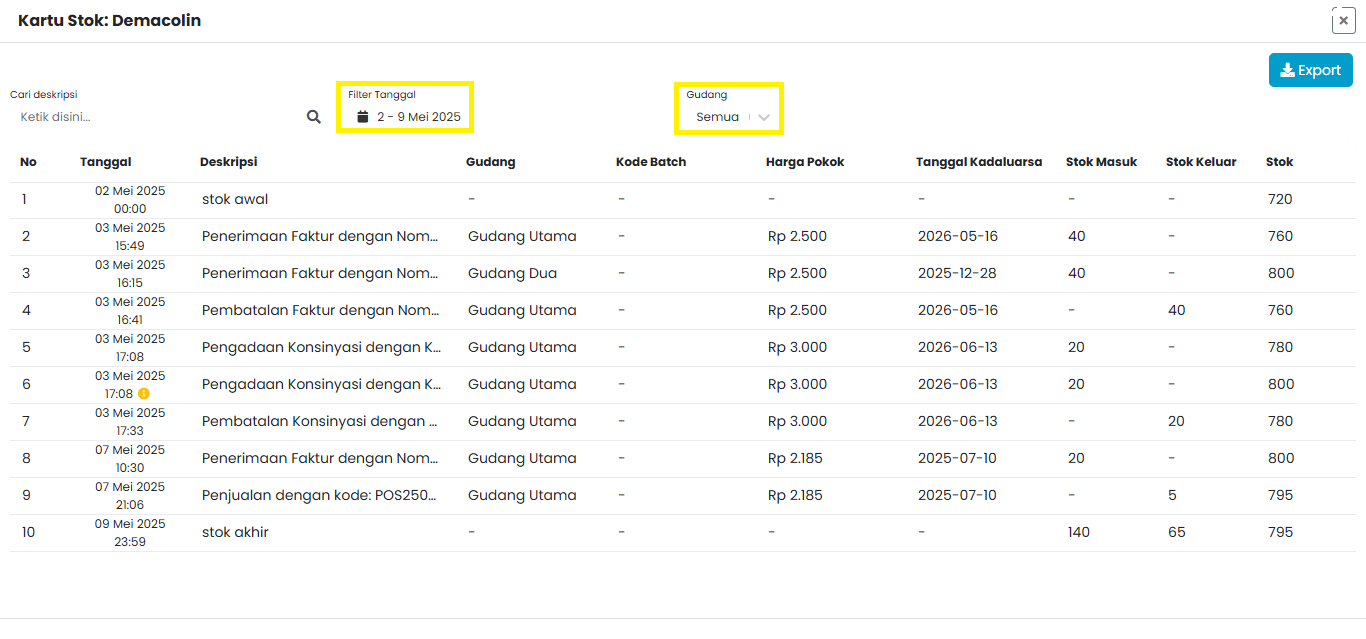
Anda akan diarahkan ke halaman 'Kartu Stok' produk tersebut. Di sini, Anda dapat melihat riwayat lengkap dengan tanggal, deskripsi, gudang, harga pokok, stok masuk, stok keluar, dan saldo stok.
Gunakan filter tanggal di bagian atas untuk menampilkan riwayat kartu stok pada rentang waktu tertentu. Anda juga dapat memilih filter Gudang untuk menampilkan riwayat stok di gudang tertentu saja.
Langkah 2: Lihat Riwayat Kartu Stok
3

Tambah atau Ubah Produk

Menambah atau ubah produk di stok produk

Tambah Produk Baru

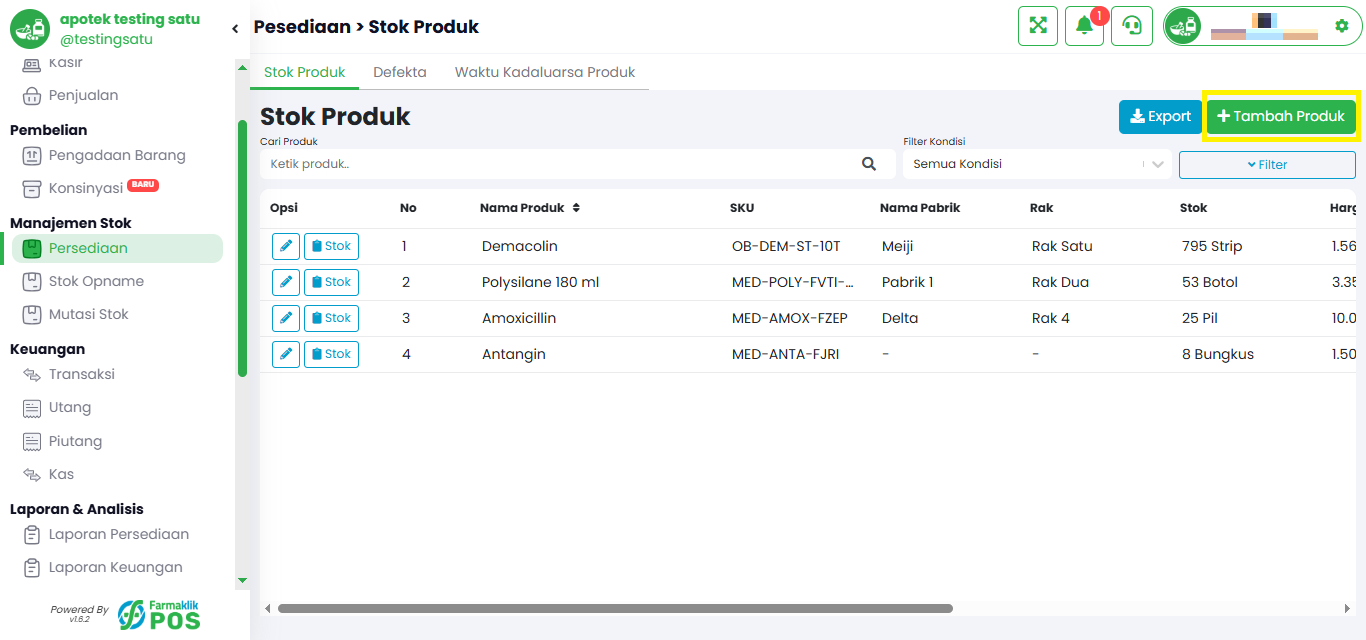
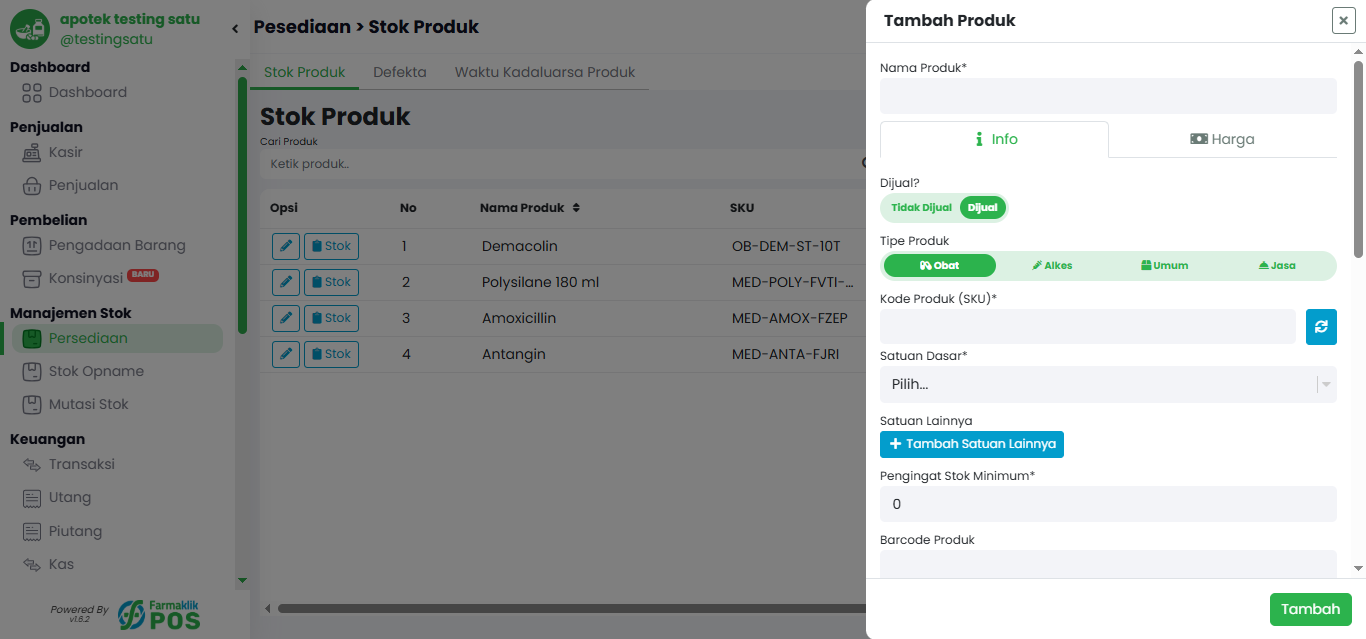
Anda juga bisa menambahkan produk lewat halaman ini dengan cara klik tombol '+ Tambah Produk' di kanan atas tabel untuk membuka form tambah produk.
Tambah Produk Baru
Isi data produk seperti pada panduan Tambah Produk di panduan Master Data.
Tambah atau Ubah Produk

Ubah Data Produk

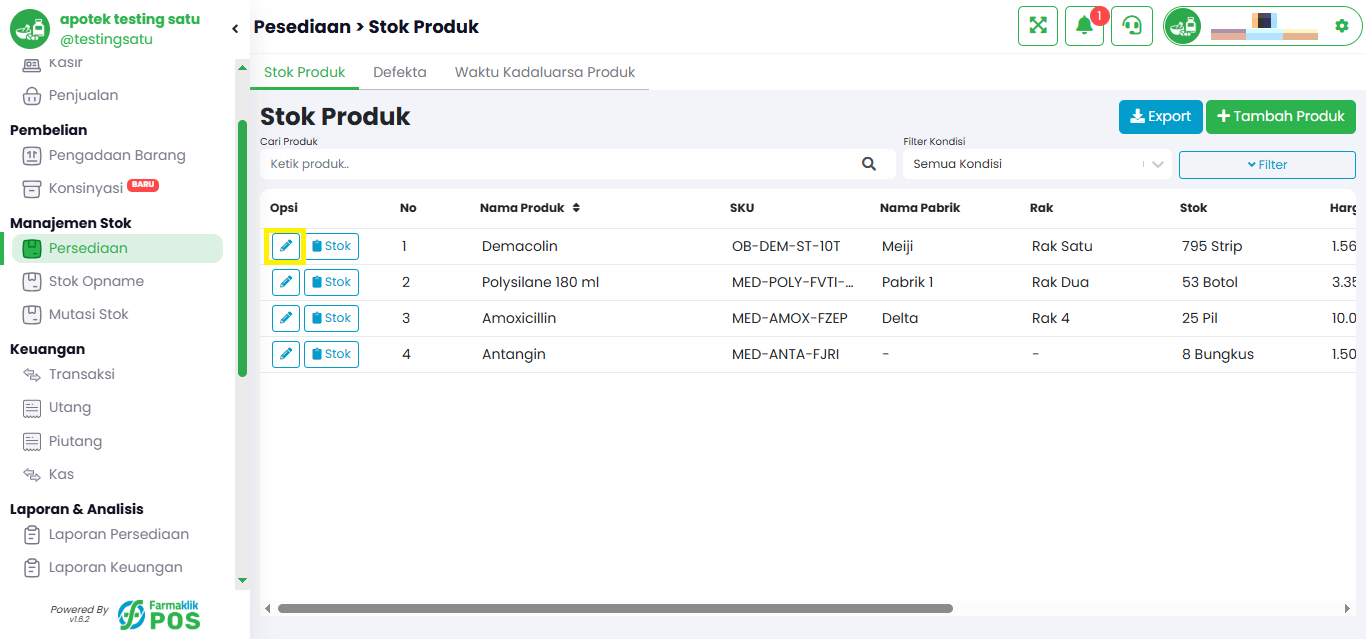
Anda juga bisa mengubah produk lewat halaman ini dengan cara klik ikon pensil (✏️) pada kolom Opsi di baris produk yang ingin diubah.
Ubah Data Produk
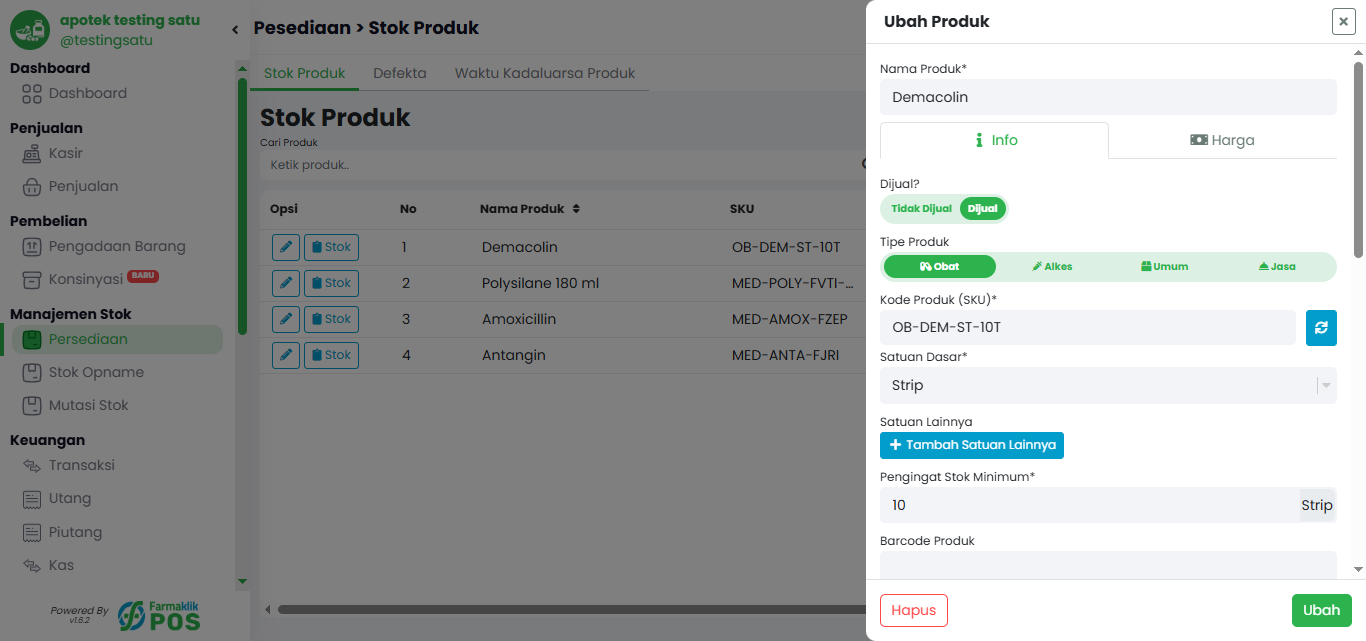
Form ubah produk akan muncul, lalu lakukan perubahan pada data produk sesuai kebutuhan, sama seperti panduan Ubah Produk di panduan Master Data.
Tambah atau Ubah Produk